Visual Studio Codeで入力候補がEnterで入力されてしまう場合の対処法、設定変更方法
Visual Studio Codeでは、インテリセンスにより、入力候補が表示されます。
例えば、「a」と入力すると、
amazon、Adsense、Amazon、Analytics、AWS
と表示されました。
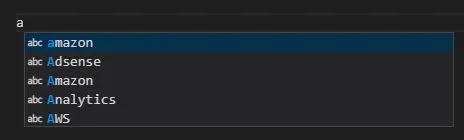
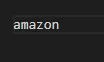
この状態で「Enter」キーを押すと、「amazon」と入力されてしまいます。
Visual Studio Codeで入力候補がEnterで入力されてしまう場合の対処法
この問題を解決する設定方法を説明します。
Visual Studio Codeで入力候補がEnterで入力されないようにする設定
ネットで検索すると、気軽に設定ファイルに
「“editor.acceptSuggestionOnEnter”: “off”」を追加すれば良いなんて
初心者泣かせなことが書いてありますが、
Visual Studio Codeの画面上で設定変更する方法を説明します。
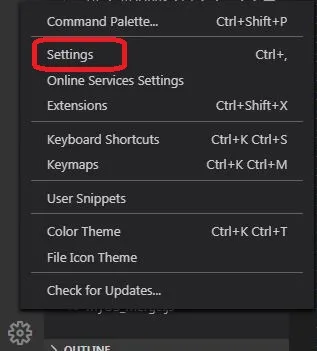
右下の歯車のアイコンをクリックします。
「Settings」をクリック
「Text Editor」→「Suggestions」で
「Accept Suggestion On Enter」をoffにします。
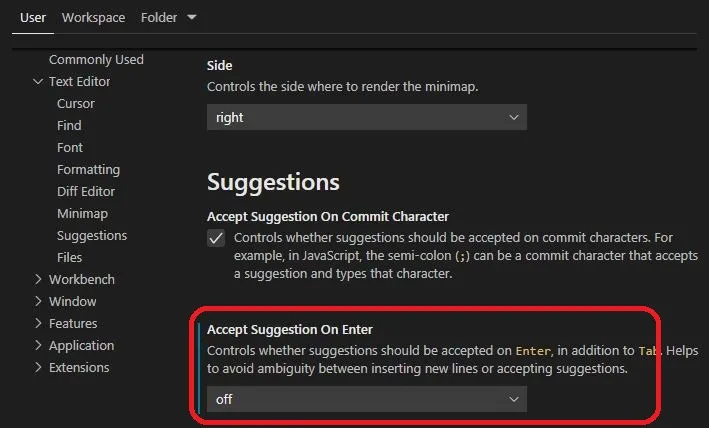
これで、Enterで候補が入力されなくなります。
Visual Studio Codeの設定ファイルを直接編集する方法
Visual Studio Codeの設定ファイルは「settings.json」です。
Visual Studio Code上でこのファイルそのものを開いて編集する場合は、
上と同じ手順で設定画面を開き、
「Edit in setting.json」という文字列を探してクリックします。
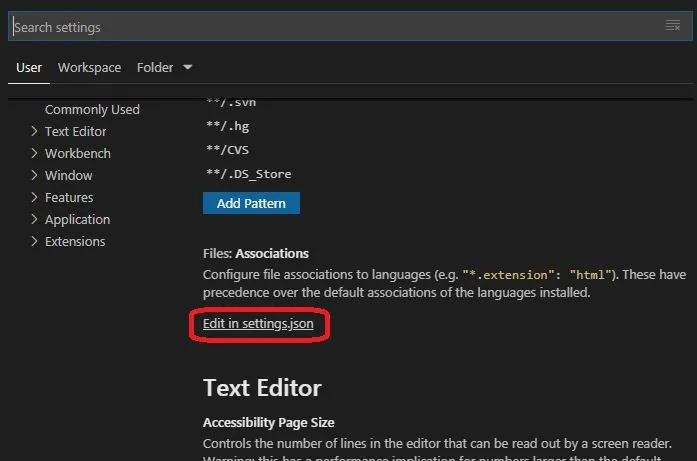
「Search settings」に「edit in setting」と入力すると簡単に見つかります。
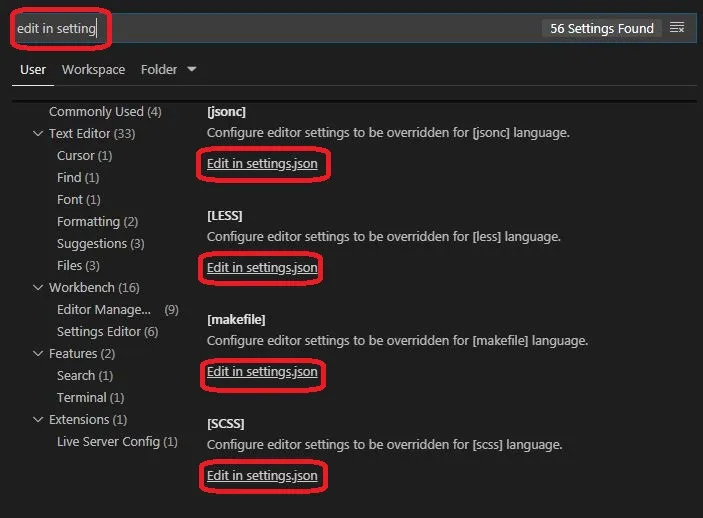
この検索はうまくいかないことがよくあります。
うまくいかない場合は、設定画面を開き直すと良くなることがあります。
「settings.json」の中身はこうなっていました。
{
“explorer.confirmDragAndDrop”: false
}
「“editor.acceptSuggestionOnEnter”: “off”」を追加すれば良いと書いてある場合は、
次のように書き換えればよいということを意味しています。
{
“explorer.confirmDragAndDrop”: false,
“editor.acceptSuggestionOnEnter”: “off”
}
「,」を忘れないようにしてください。
「settings.json」の場所はどこ?
「settings.json」の場所は、
C:\Users\[ユーザー名]\AppData\Roaming\Code\User
の中です。
こちらを直接編集することもできます。